
Baixe QuickSnap – Captura de Tela Rápida, Gratuita e Segura para macOS
Visão Geral do QuickSnap
QuickSnap é um utilitário leve de captura de tela em versão de avaliação, desenvolvido exclusivamente para Mac OS X. Desde sua estreia no catálogo Design & Photography em 2007, o QuickSnap se tornou a escolha preferida de designers, fotógrafos e de quem precisa de uma maneira confiável de capturar screenshots sem sacrificar o desempenho do sistema. A versão atual, 1.21, foi atualizada pela última vez em 10 de setembro 2007 e agora inclui uma localização em italiano, ampliando seu alcance para usuários que não falam inglês.
Apesar de seu histórico modesto de downloads — 1.904 downloads totais até o momento — o QuickSnap continua sendo uma opção sólida para usuários de macOS que valorizam velocidade, simplicidade e uma pegada de instalação pequena. O programa ocupa muito menos espaço de armazenamento que muitas ferramentas concorrentes de captura de tela, tornando‑o ideal para Macs mais antigos ou sistemas com espaço de disco limitado. O QuickSnap suporta todas as versões do macOS até os lançamentos mais recentes, e sua interface está totalmente localizada em inglês (com suporte opcional ao idioma italiano).
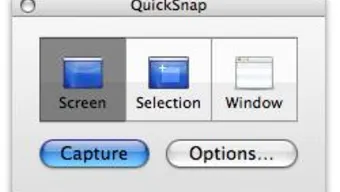
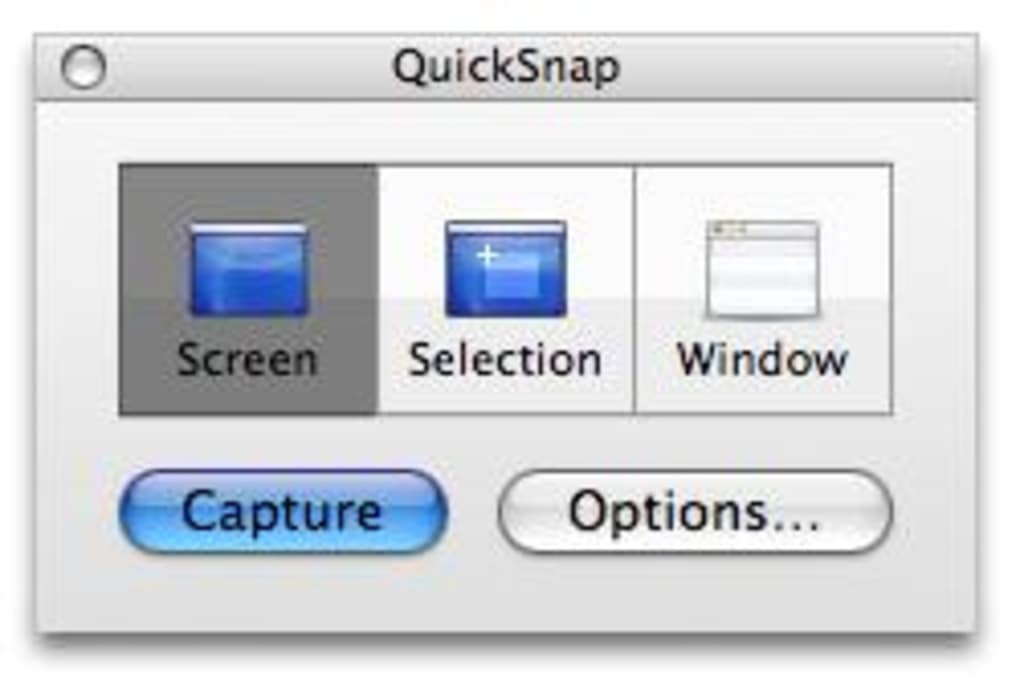
Seja para capturar uma única janela, uma região de tamanho personalizado ou a área de trabalho inteira, o QuickSnap entrega imagens nítidas e de alta resolução em segundos, tudo enquanto roda de forma segura em segundo plano. Seu caráter de avaliação permite que você teste os recursos principais gratuitamente antes de decidir se compra a versão completa.
Recursos Principais & Benefícios
- Captura instantânea de tela inteira, janela ou área personalizada com um único atalho de teclado.
- Instalador leve (menos de 5 MB) que deixa uma pegada mínima no disco rígido do seu Mac.
- Suporte aos formatos de exportação PNG, JPEG e TIFF para máxima compatibilidade.
- Ferramentas de anotação integradas: setas, caixas de texto, formas e desfoque para privacidade.
- Nomeação automática e armazenamento organizado em pastas para manter as screenshots ordenadas.
- Localização em italiano adicionada na versão 1.21 para usuários que não falam inglês.
- Operação segura e em sandbox que respeita os padrões de privacidade do macOS.
- Versão de avaliação gratuita que permite testar todas as funções principais sem cartão de crédito.
Por que o QuickSnap se Destaca
Ao avaliar utilitários de captura de tela para macOS, muitos usuários ficam divididos entre aplicativos ricos em recursos e pesados e ferramentas minimalistas que carecem de capacidades essenciais de edição. O QuickSnap encontra um equilíbrio ao oferecer um conjunto robusto de recursos enquanto permanece discreto em termos de uso de recursos do sistema. Seu motor de captura instantânea trabalha diretamente com os serviços gráficos do macOS, garantindo que as screenshots sejam renderizadas sem atraso — um fator crítico para designers que precisam iterar rapidamente. A suíte de anotações, embora não tão extensa quanto a dos concorrentes premium, cobre as edições pós‑captura mais comuns, permitindo que os usuários realcem elementos de UI ou ocultem informações sensíveis antes de compartilhar. Além disso, as convenções automáticas de nomeação de arquivos do QuickSnap (marcadores de data‑hora, numeração sequencial) reduzem o tempo gasto na organização de ativos após uma sessão de design intensa.
Prós
- Tamanho de download extremamente pequeno — ideal para Macs mais antigos.
- Captura rápida com praticamente nenhum atraso.
- Versão de avaliação gratuita oferece acesso total aos recursos principais.
- Interface simples e sem desordem que iniciantes podem dominar instantaneamente.
- Operação segura em sandbox em conformidade com as diretrizes de privacidade do macOS.
Contras
- Ferramentas avançadas de edição limitadas em comparação com suítes premium.
- Sem sincronização em nuvem integrada ou compartilhamento direto para plataformas sociais.
- Última atualização importante foi em 2007; pode faltar suporte às APIs mais recentes do macOS.
- A versão de avaliação pode exibir lembretes promocionais ocasionais.
Guia de Instalação & Uso
Instalação Passo a Passo
A instalação do QuickSnap no seu Mac é simples e pode ser concluída em menos de cinco minutos. Primeiro, baixe o arquivo de instalador da página oficial do QuickSnap. O arquivo chega como um pacote .dmg compactado, típico para aplicativos macOS.
Clique duas vezes no .dmg para montar a imagem de disco, depois arraste o ícone do QuickSnap para a pasta Aplicativos. O macOS pode solicitar que você confirme que confia no desenvolvedor; basta clicar em “Abrir” para prosseguir. Após a cópia, ejete a imagem de disco clicando com o botão direito em seu ícone na área de trabalho e selecionando “Ejetar”.
Para usuários que executam versões mais antigas do macOS (pré‑Lion), o instalador inclui ajustes de compatibilidade que ajustam automaticamente a assinatura de código do aplicativo, garantindo uma inicialização suave.
Configuração na Primeira Execução
Ao iniciar o QuickSnap pela primeira vez, você será recebido por um breve assistente de integração. O assistente solicita que você selecione o modo de captura padrão preferido — tela inteira, janela ativa ou região personalizada — e atribua um atalho de teclado (o padrão é ⌘ Shift 4, espelhando o atalho de captura de tela integrado do macOS). Você também pode habilitar a opção “Reproduzir som ao capturar”, que fornece feedback auditivo de que a screenshot foi tirada. Se você escolher a localização em italiano, o assistente mudará automaticamente o idioma da interface após reiniciar o aplicativo.
Capturando Screenshots
Uma vez configurado, capturar uma imagem é tão simples quanto pressionar o atalho escolhido. O QuickSnap captura imediatamente a área da tela, abre um editor leve e permite que você adicione anotações, se necessário. Após a edição, clique em “Salvar” para armazenar o arquivo na pasta padrão do QuickSnap (~/Pictures/QuickSnap) ou escolha um diretório personalizado. Você também pode clicar com o botão direito no ícone do QuickSnap na barra de menus para acessar ações rápidas como “Capturar Última Janela” ou “Abrir Histórico de Capturas”. O painel de histórico mantém uma visualização em miniatura das últimas 20 capturas, permitindo recuperar ou re‑editar screenshots recentes sem vasculhar o Finder.
Resolução de Problemas Comuns
Usuários ocasionalmente relatam que o QuickSnap não inicia após uma atualização de segurança do macOS. Na maioria dos casos, a solução é abrir Preferências do Sistema → Segurança & Privacidade → Privacidade → Gravação de Tela e adicionar o QuickSnap à lista de permitidos. Essa permissão é necessária para qualquer aplicativo que capture conteúdo da tela. Se o aplicativo falhar ao iniciar, verifique se você está executando pelo menos o macOS 10.5 (Leopard), a versão mínima suportada para o QuickSnap 1.21. Caso o instalador pareça corrompido, baixe novamente o arquivo .dmg da fonte oficial para garantir a integridade do arquivo.
Compatibilidade, Requisitos de Sistema & FAQ
QuickSnap foi projetado exclusivamente para macOS. Ele funciona no Mac OS X 10.5 (Leopard) e posteriores, incluindo macOS 10.6 Snow Leopard, 10.7 Lion, 10.8 Mountain Lion, e versões mais recentes até a versão atual do macOS no momento da escrita. O aplicativo está otimizado tanto para Macs baseados em Intel quanto para Apple Silicon (M1/M2) graças à tradução Rosetta 2 quando necessário. Os requisitos mínimos de sistema são modestos: 256 MB de RAM, 5 MB de espaço livre em disco para o aplicativo e um atalho de teclado padrão para captura. Não são necessárias bibliotecas adicionais ou plugins de terceiros.
Perguntas Frequentes
O QuickSnap é totalmente gratuito?
QuickSnap oferece uma versão de avaliação gratuita que fornece acesso total aos recursos principais de captura e anotação. Para desbloquear a versão permanente sem limitações de avaliação, é necessária uma compra única.
Posso capturar janelas ou páginas da web com rolagem?
A versão atual do QuickSnap não suporta captura de rolagem. Ela se concentra em áreas estáticas da tela, janelas e capturas de desktop completo.
Como altero o local de salvamento padrão?
Abra o QuickSnap na barra de menus, selecione “Preferências” e, na aba “Salvar”, escolha uma nova pasta. Todas as capturas futuras serão armazenadas lá automaticamente.
O QuickSnap é compatível com Macs Apple Silicon?
Sim. Em dispositivos Apple Silicon, o QuickSnap roda via Rosetta 2, oferecendo o mesmo desempenho que em Macs Intel.
Posso exportar screenshots diretamente para serviços de nuvem?
O QuickSnap não inclui integração nativa com nuvem. No entanto, você pode mover manualmente os arquivos para iCloud, Dropbox ou outros serviços usando o Finder após salvar.
Conclusão & Chamada à Ação
O QuickSnap oferece uma solução focada e eficiente para usuários de macOS que precisam de uma ferramenta de captura de tela confiável sem o peso de suítes maiores. Seu instalador diminuto, motor de captura rápido e conjunto essencial de anotações o tornam uma excelente escolha para designers, desenvolvedores e educadores. Embora possa faltar alguns dos recursos avançados de compartilhamento em nuvem e captura de rolagem encontrados em concorrentes premium, sua versão de avaliação gratuita permite avaliar se sua simplicidade se alinha ao seu fluxo de trabalho. Se você valoriza velocidade, segurança e uma pegada mínima, experimente o QuickSnap hoje. Clique no botão de download abaixo para iniciar sua avaliação gratuita, explorar os recursos e decidir se o QuickSnap deve se tornar seu aplicativo de captura de tela preferido no macOS.
Baixe QuickSnap agora e comece a capturar a tela do seu Mac instantaneamente.







